



OFORK Prozess-Autopilot
KI-gestützte Prozesssteuerung direkt im Ticketsystem
Der Prozess-Autopilot hilft dabei, Serviceabläufe nicht nur zu beschreiben, sondern als konkrete Aufgaben im Ticket auszuführen. Prozesse können aus einer Beschreibung entstehen oder per BPMN-Datei übernommen werden.
Anschließend werden Schritte im Admin-Bereich bearbeitet, am Ticket gestartet und per E-Mail an zuständige Personen oder Gruppen weitergegeben. Rückmeldungen bleiben nachvollziehbar im Ticket dokumentiert.
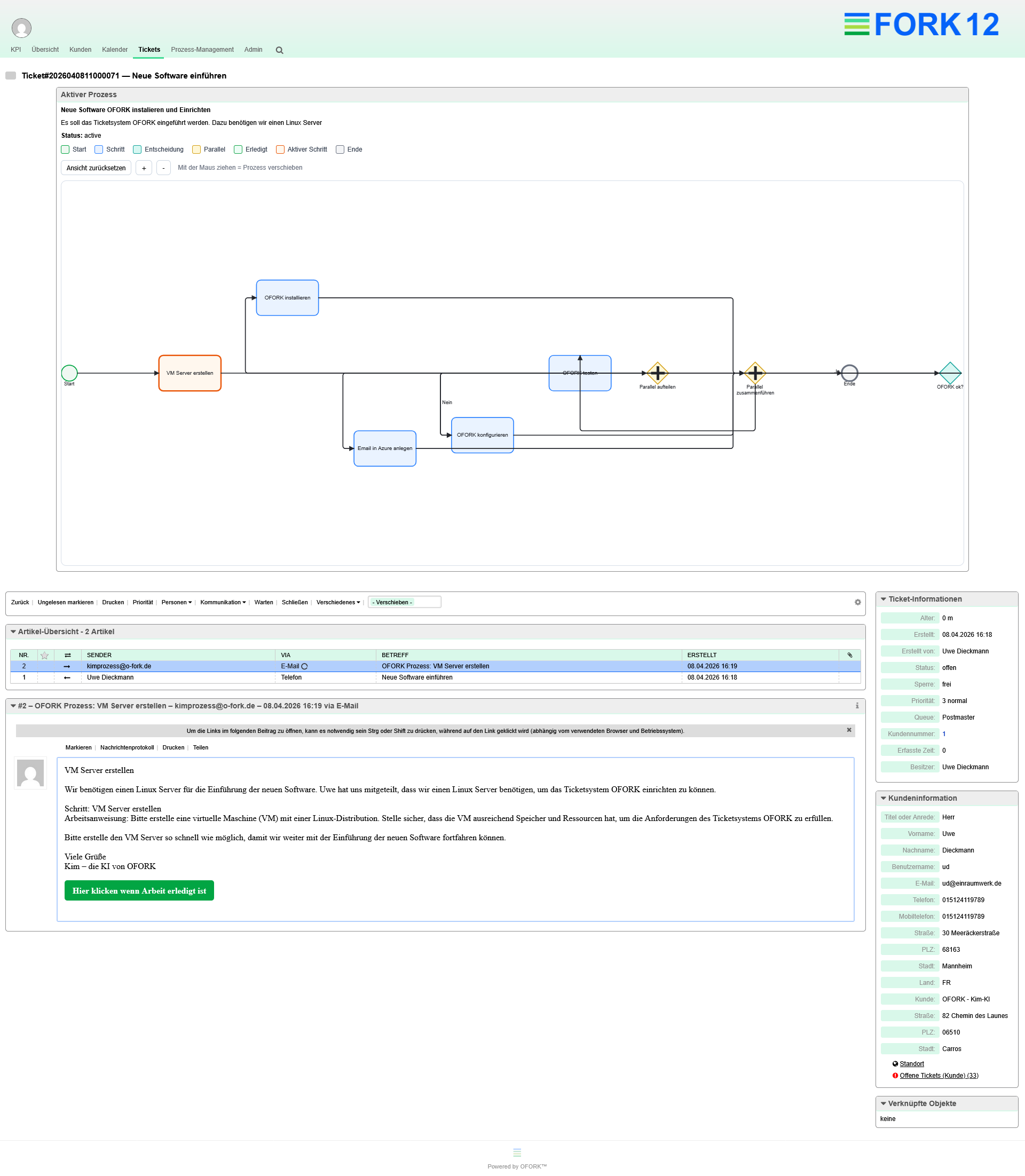
Wenn ein Ticket mehr als eine Antwort braucht
Viele Servicefälle bestehen aus mehreren Schritten: prüfen, freigeben, weiterleiten, bestätigen, dokumentieren. Ohne klare Prozesssteuerung entstehen Medienbrüche, unklare Zuständigkeiten und manuelle Nachverfolgung. Der Prozess-Autopilot verbindet solche Abläufe mit dem Ticket, in dem der Vorgang ohnehin bearbeitet wird.
Prozess statt Einzelaufgabe
Ein Ticket kann einen definierten Ablauf erhalten: mit Schritten, Zuständigkeiten, Entscheidungen, Genehmigungen und Folgeschritten.
Aufgaben per E-Mail
Beteiligte müssen nicht permanent im Ticketsystem arbeiten. Aufgaben können per E-Mail verteilt und Rückmeldungen wieder in den Prozess übernommen werden.
Dokumentation im Ticket
Ausgehende Aufgaben, Rückmeldungen und Prozessfortschritte bleiben als Artikel und Informationen am Ticket nachvollziehbar.
Kernidee: Der Prozess bleibt nicht als Diagramm liegen. Er wird in OFORK mit realen Aufgaben, Zuständigkeiten und Rückmeldungen verbunden.
Prozesse erstellen oder übernehmen
Aus Beschreibung oder BPMN-Datei wird eine bearbeitbare Prozessvorlage
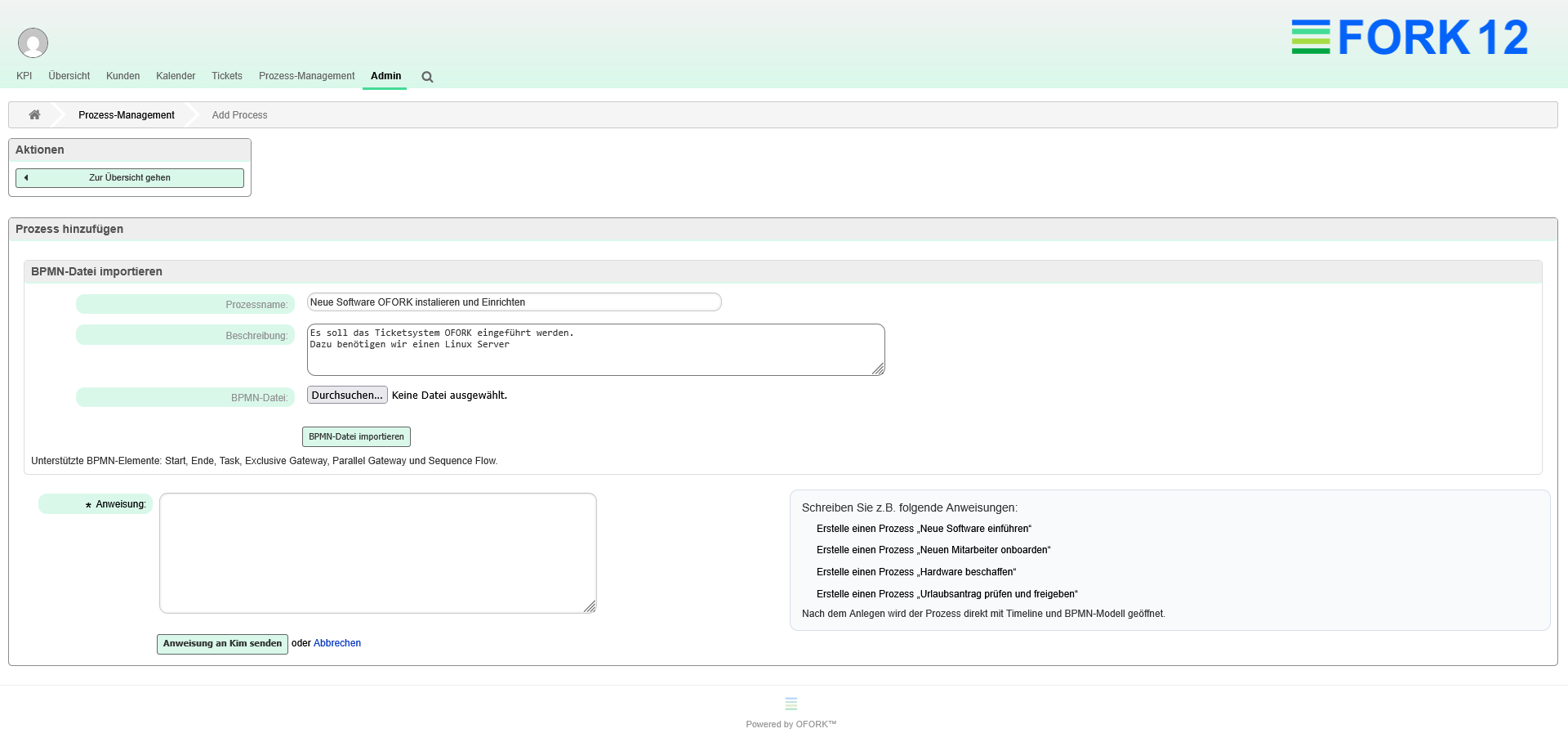
Im Admin-Bereich kann ein Prozess beschrieben oder als vorhandene BPMN-Datei importiert werden. OFORK stellt den Ablauf dar und macht die einzelnen Schritte bearbeitbar.
- Prozessbeschreibung in natürlicher Sprache als Ausgangspunkt
- Import vorhandener BPMN-Dateien
- Grafische Darstellung des Ablaufs
- Bearbeitung von Schritten, Entscheidungen und Aktionen
So läuft ein Prozess in OFORK ab
Der Prozess-Autopilot trennt sauber zwischen Vorlage und laufender Instanz. Eine Vorlage wird im Admin-Bereich gepflegt; beim Start am Ticket entsteht eine eigene Prozesskopie für diesen konkreten Vorgang.
Prozess beschreiben
Der gewünschte Ablauf wird als Beschreibung erfasst oder als Grundlage für die Erstellung vorbereitet.
BPMN importieren
Vorhandene BPMN-Dateien können übernommen und direkt in OFORK weiterbearbeitet werden.
Schritte bearbeiten
Arbeitsanweisungen, Gruppen, Status, Service, SLA, Entscheidungen und Aktionen werden ergänzt.
Am Ticket starten
Für das konkrete Ticket wird eine eigene Kopie der Prozessvorlage angelegt.
Aufgaben delegieren
Aufgaben werden an zuständige Personen oder Gruppen gesendet, zum Beispiel per E-Mail.
Nächsten Schritt auslösen
Nach Rückmeldung oder Erledigung wird der nächste Prozessschritt aktiviert und dokumentiert.
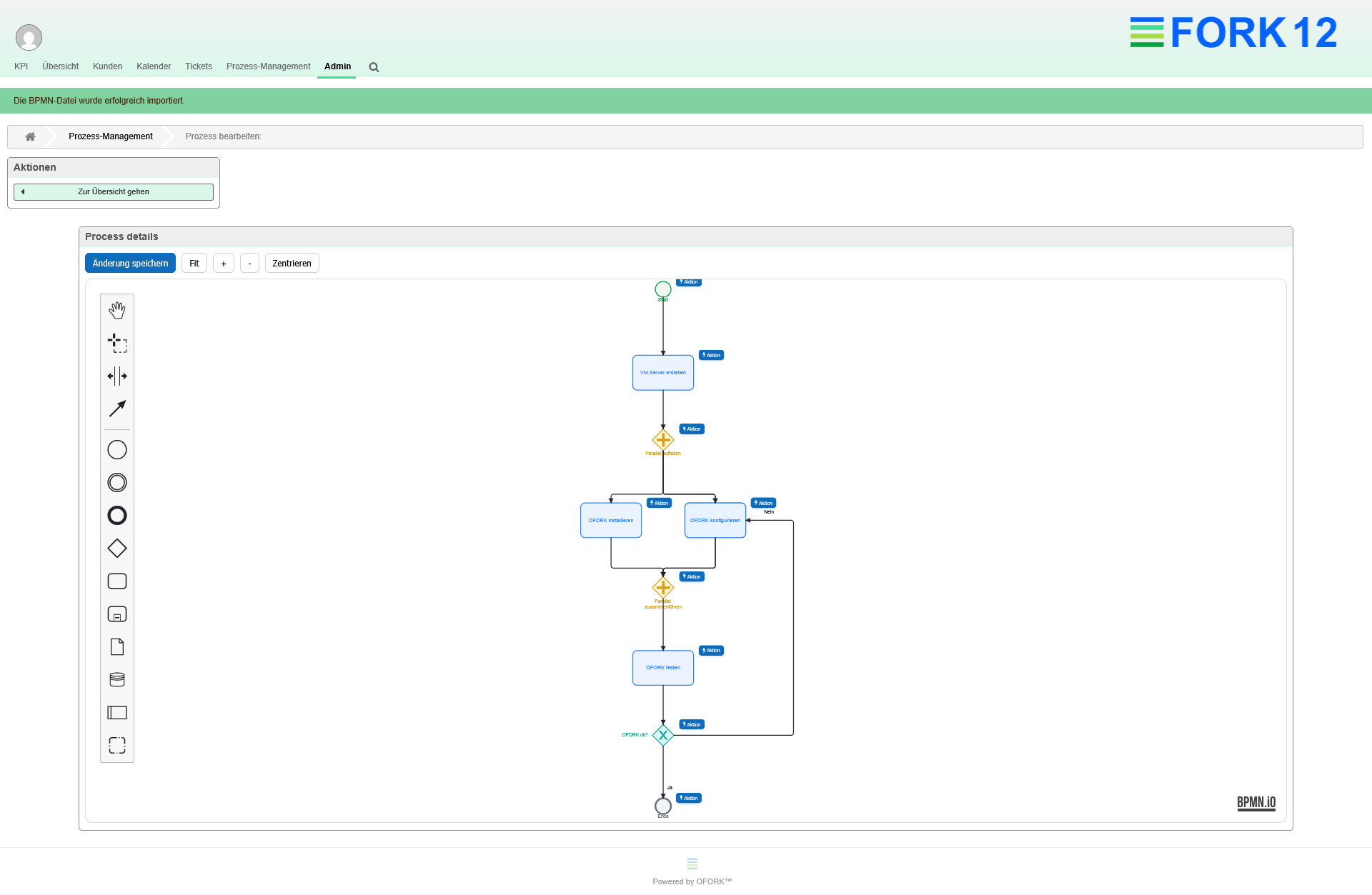
BPMN-Prozesse weiterverwenden
Bestehende Prozessmodelle müssen nicht neu aufgebaut werden
Wenn bereits BPMN-Dateien vorhanden sind, kann vorhandene Prozessarbeit weitergenutzt werden. Der importierte Ablauf wird sichtbar, prüfbar und an die praktische Bearbeitung im Ticketsystem angepasst.
- Übernahme vorhandener BPMN-Modelle
- Weniger manueller Übertragungsaufwand
- Bearbeitung im OFORK Admin-Bereich
- Verwendung am konkreten Ticket
Was pro Prozessschritt gesteuert werden kann
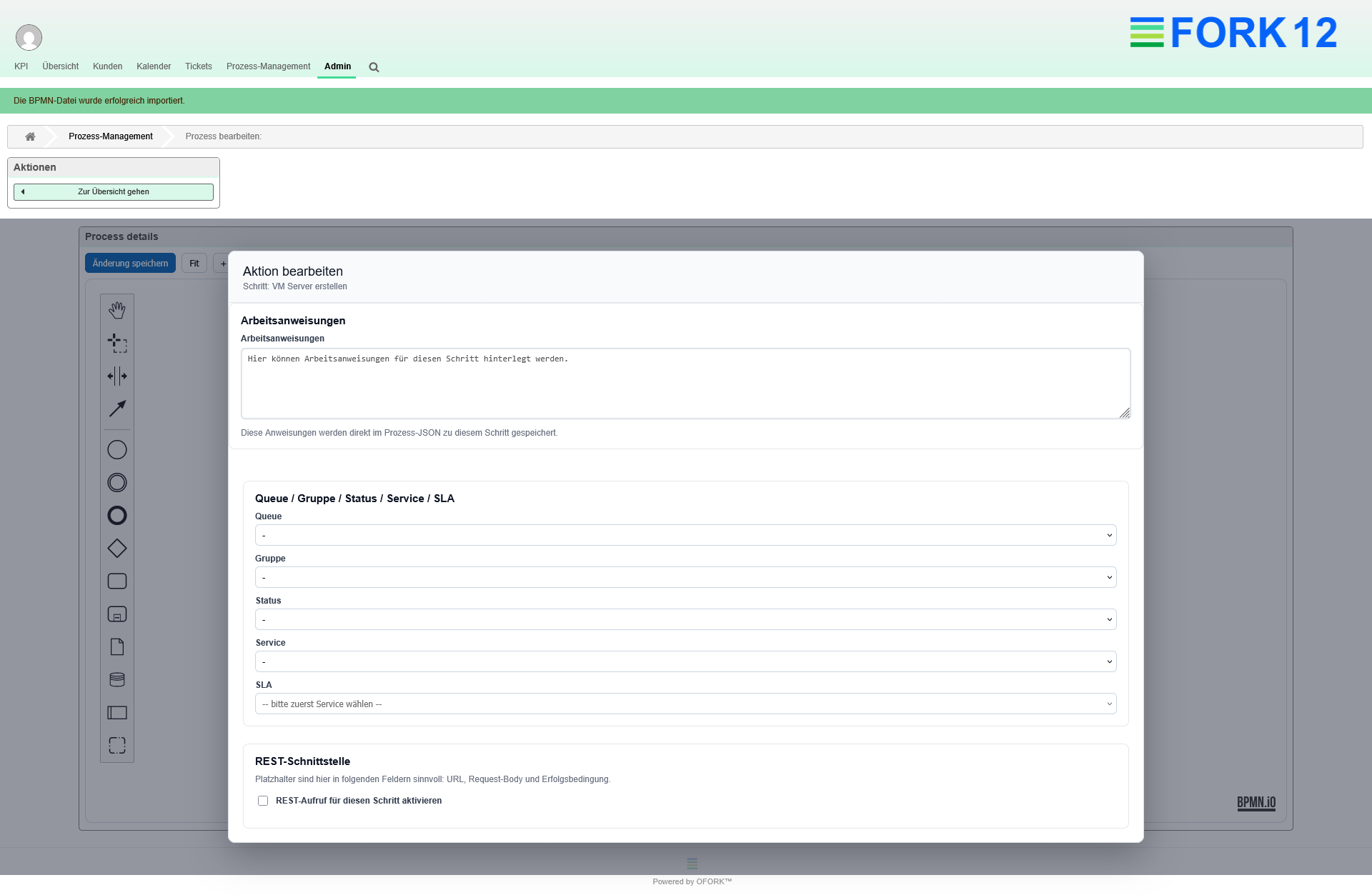
Ein Schritt ist mehr als ein Feld im Diagramm. In OFORK kann ein Prozessschritt fachliche Informationen, Zuständigkeiten und technische Aktionen enthalten.
| Arbeitsanweisung | Beschreibt, was an diesem Schritt zu tun ist und welche Informationen die ausführende Person benötigt. |
|---|---|
| Zuständigkeit | Gruppen, Queues oder beteiligte Personen können für die Bearbeitung des Schrittes vorgesehen werden. |
| Status und Service | Ein Prozessschritt kann mit Ticketstatus, Servicebezug und weiteren Steuerungsinformationen verbunden werden. |
| SLA und Fristen | Bearbeitungszeiten und Eskalationen können für prozessbezogene Arbeitsschritte berücksichtigt werden. |
| Dynamische Felder | Werte können im Prozess gesetzt, ergänzt oder für weitere Entscheidungen genutzt werden. |
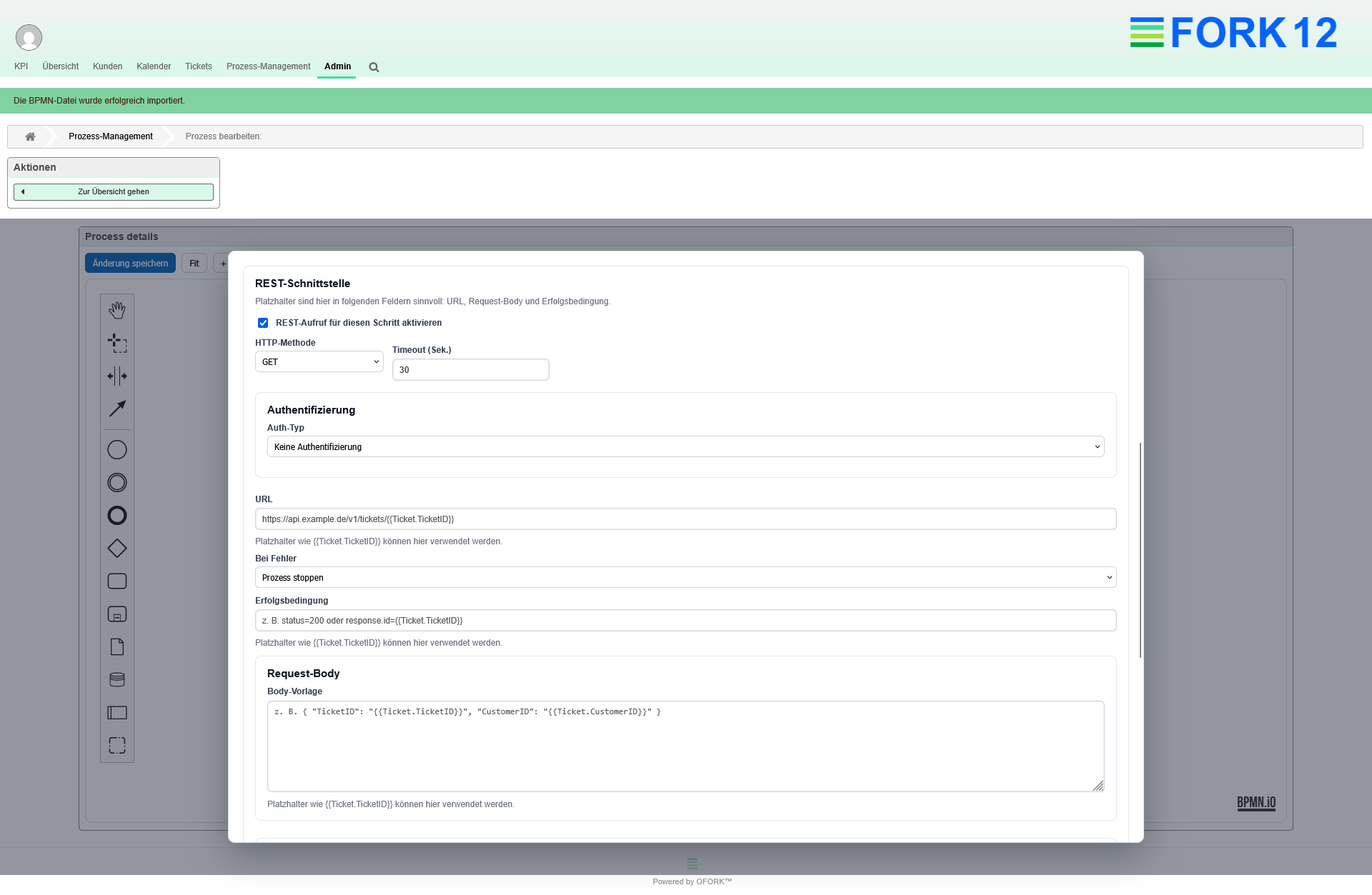
| REST-Anbindung | Pro Schritt können externe Systeme angebunden werden, um Daten zu senden oder Rückgaben zu verarbeiten. |
Aktionen und Arbeitsanweisungen
Jeder Schritt wird fachlich und technisch nutzbar
Für jeden Prozessschritt können konkrete Informationen hinterlegt werden: Was ist zu tun? Wer soll es tun? Welche Felder sollen gesetzt werden? Welche Schnittstelle soll angesprochen werden?
Dadurch wird der Prozess nicht nur gezeichnet, sondern für die tägliche Arbeit vorbereitet.
E-Mail-basierte Abarbeitung
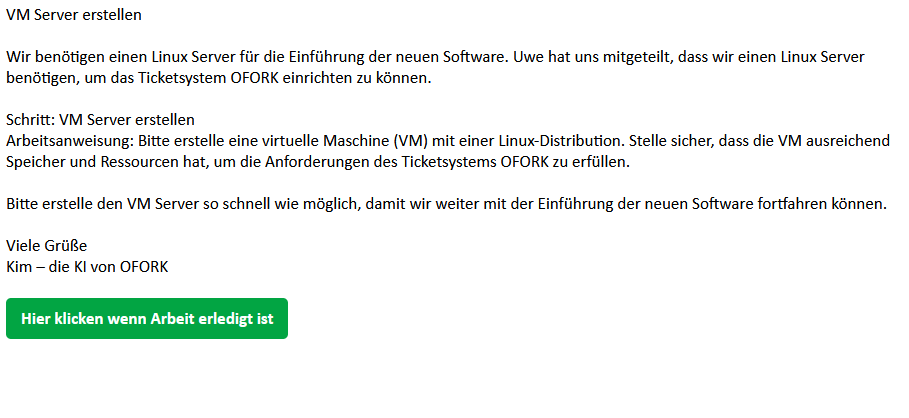
Viele Prozessbeteiligte arbeiten nicht permanent im Ticketsystem. Deshalb kann die Abarbeitung so gestaltet werden, dass Aufgaben per E-Mail zugestellt und Rückmeldungen wieder in OFORK verarbeitet werden.
Aufgaben kommen zu den Beteiligten
Zuständige Personen erhalten klare Aufgabeninformationen per E-Mail. Antworten und Rückmeldungen können dem laufenden Prozess zugeordnet und am Ticket dokumentiert werden.
- Delegation an Personen oder Gruppen
- Klare Aufgabenbeschreibung pro Schritt
- Rückmeldungen im Ticketverlauf
- Weiterführung des nächsten Prozessschritts
REST-Schnittstellen und dynamische Felder
Prozesse können externe Anwendungen einbinden
Prozesse enden oft nicht im Ticketsystem. Über REST-Anbindungen können Daten an andere Anwendungen übergeben, Rückgaben verarbeitet und Werte in dynamische Felder geschrieben werden.
Dadurch kann OFORK als Steuerungszentrale für Abläufe genutzt werden, die mehrere Systeme berühren.
Typische Einsatzbereiche
Der Prozess-Autopilot ist vor allem dann sinnvoll, wenn ein Ticket mehrere Personen, Freigaben, Systeme oder wiederkehrende Schritte umfasst.
Freigaben und Genehmigungen
Anträge, Bestellungen, Berechtigungen oder interne Entscheidungen können in nachvollziehbare Schritte aufgeteilt werden.
Mehrstufiger Support
Komplexe Supportfälle können über Fachgruppen, Rückfragen, Eskalationen und Folgeaktionen geführt werden.
IT-Service-Prozesse
Onboarding, Berechtigungen, Gerätebereitstellung, Störungen oder interne Services können strukturierter gesteuert werden.
Prozess-Autopilot live ansehen
In einer Vorführung zeigen wir, wie ein Prozess entsteht, wie BPMN-Dateien übernommen werden, wie Aufgaben per E-Mail laufen und wie der Prozess am Ticket dokumentiert wird.
Live-Demo zum OFORK Prozess-Autopilot anfragen
Sehen Sie in ca. 15-30 Minuten, wie OFORK Prozesse aus Beschreibung oder BPMN-Dateien übernimmt, Aufgaben per E-Mail delegiert und Rückmeldungen im Ticket dokumentiert.
Was Sie in der Demo sehen
- Prozess per Beschreibung vorbereiten
- BPMN-Datei importieren
- Schritte und Aktionen bearbeiten
- Aufgaben per E-Mail delegieren
- REST-Integration und dynamische Felder prüfen
Häufige Fragen zum OFORK Prozess-Autopilot
Antworten auf typische Fragen zu BPMN-Import, Prozessinstanzen, E-Mail-Aufgaben und Schnittstellen.
Was ist der OFORK Prozess-Autopilot?
Der Prozess-Autopilot ist ein Zusatzmodul für KI-gestützte Prozesssteuerung im Ticketsystem. Prozesse können aus einer Beschreibung erstellt oder per BPMN-Datei übernommen, bearbeitet und am Ticket ausgeführt werden.
Können bestehende BPMN-Dateien übernommen werden?
Ja. Vorhandene BPMN-Dateien können importiert und im Admin-Bereich angezeigt, geprüft und angepasst werden.
Müssen Beteiligte ständig im Ticketsystem arbeiten?
Nein. Aufgaben können per E-Mail an zuständige Personen oder Gruppen delegiert werden. Rückmeldungen lassen sich wieder dem laufenden Prozess und dem Ticket zuordnen.
Was passiert, wenn eine Vorlage später geändert wird?
Beim Start am Ticket wird eine eigene Kopie der Prozessvorlage erzeugt. Laufende Prozesse bleiben dadurch unabhängig von späteren Änderungen der Vorlage.
Lassen sich externe Systeme anbinden?
Ja. Pro Prozessschritt können REST-Schnittstellen genutzt werden, um Daten an andere Anwendungen zu senden, Rückgaben zu verarbeiten und dynamische Felder zu setzen.
Werden E-Mails im Ticket dokumentiert?
Ja. Prozessbezogene E-Mails und Rückmeldungen können als Ticketartikel dokumentiert werden. Dadurch bleibt der Ablauf später nachvollziehbar.